Domain lingard.de kaufen?
Wir ziehen mit dem Projekt
lingard.de um.
Sind Sie am Kauf der Domain
lingard.de interessiert?
domain@kv-gmbh.de · 0541-91531010
Domain lingard.de kaufen?
Wie funktioniert Google Lens?
Google Lens ist eine visuelle Suchmaschine, die mithilfe von künstlicher Intelligenz und maschinellem Lernen arbeitet. Sie kann Objekte, Texte und andere visuelle Informationen erkennen und analysieren. Um Google Lens zu verwenden, öffnet man die Kamera-App auf einem kompatiblen Gerät und richtet sie auf das Objekt, das man identifizieren möchte. Google Lens analysiert dann das Bild und liefert relevante Informationen, wie z.B. ähnliche Produkte, Textübersetzungen oder Informationen zu Sehenswürdigkeiten. Man kann auch Screenshots oder bereits aufgenommene Bilder hochladen, um sie mit Google Lens zu analysieren. **
Was ist Google Lens?
Google Lens ist eine Funktion von Google, die es ermöglicht, Informationen über Objekte in der physischen Welt zu erhalten, indem man einfach die Kamera des Smartphones darauf richtet. Mit Google Lens kann man beispielsweise Texte in Bildern erkennen und übersetzen, Informationen zu Sehenswürdigkeiten erhalten oder Produkte identifizieren und kaufen. Es ist eine Art visuelle Suchmaschine, die das Internet mit der realen Welt verbindet. **


Ähnliche Suchbegriffe für 3mk-Lens-Protection
Top-Angebote
Produkte zum Begriff 3mk-Lens-Protection:
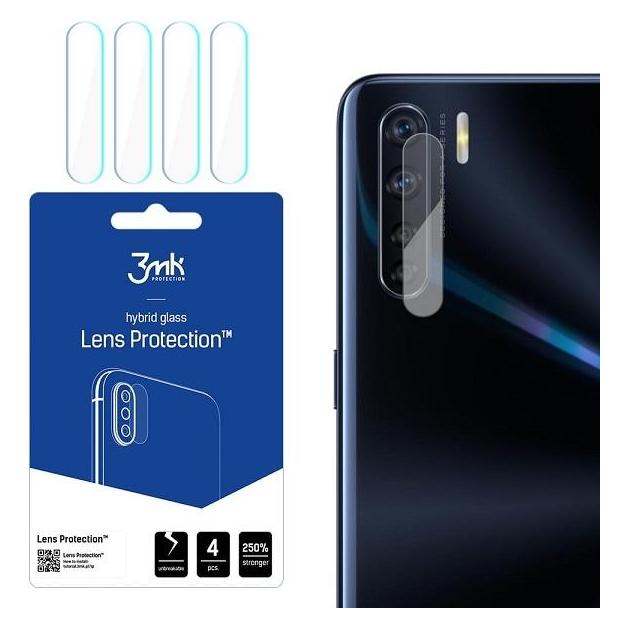
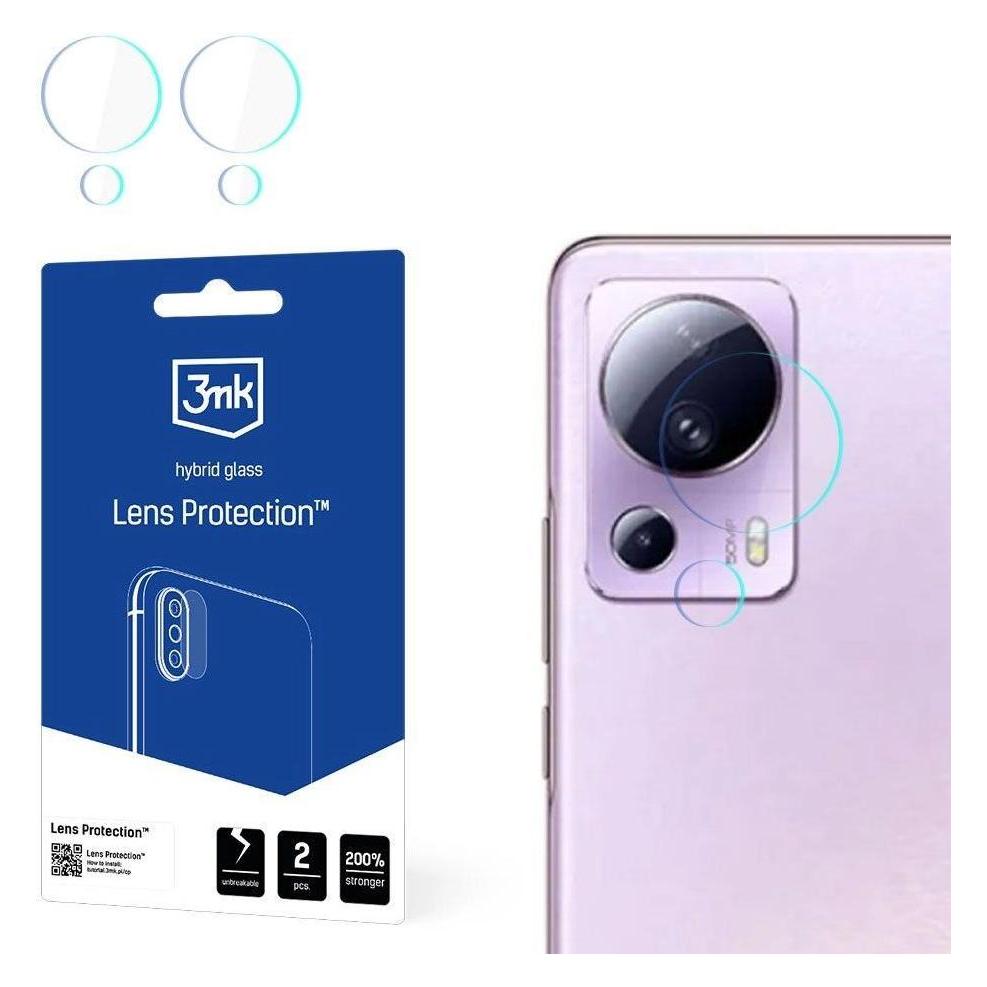
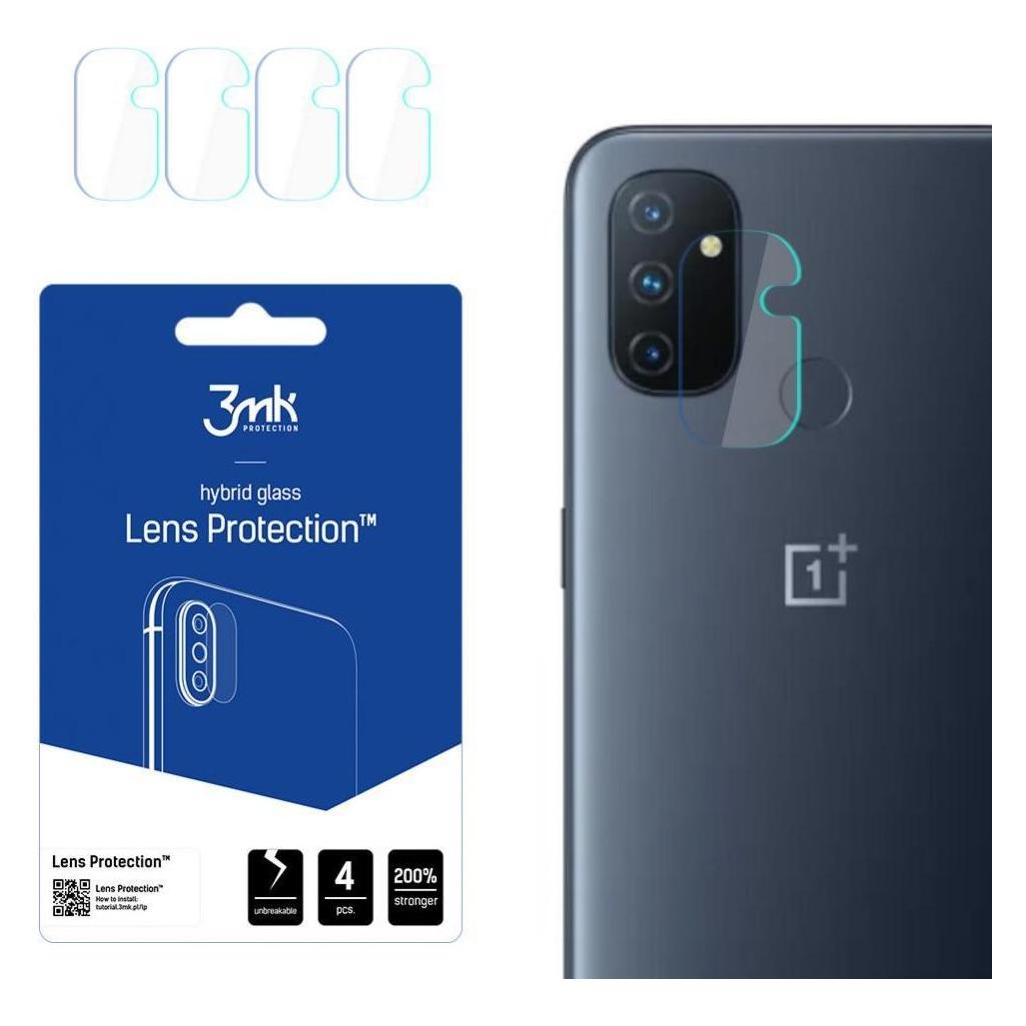
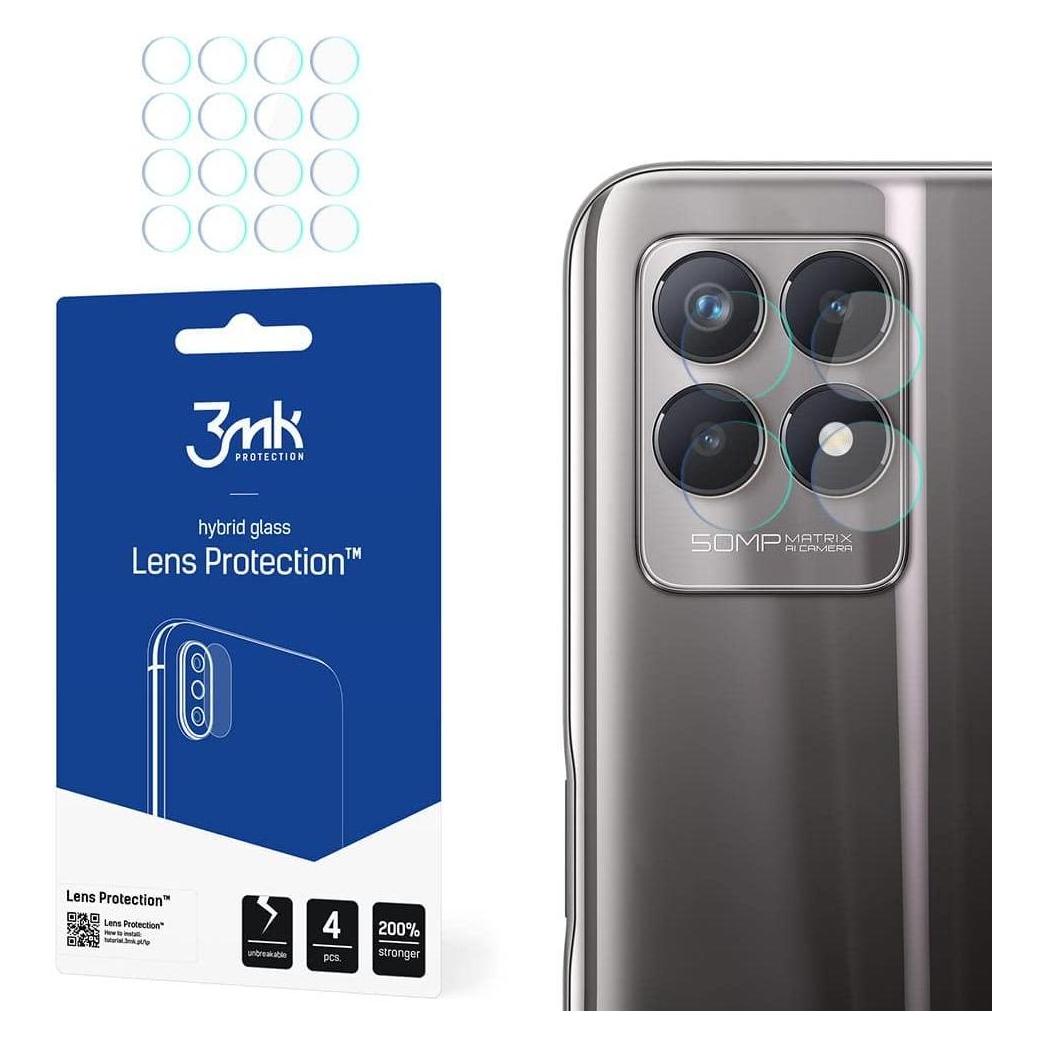
-
Wie deaktiviere ich Google Lens?
Um Google Lens zu deaktivieren, öffne die Google App auf deinem Smartphone und tippe auf das Menüsymbol in der unteren rechten Ecke. Gehe dann zu "Einstellungen" und wähle "Google Lens" aus. Dort kannst du die Funktion deaktivieren, indem du den Schalter neben "Google Lens aktivieren" ausschaltest. **
-
Was sind Lens auf Snapchat?
Was sind Lens auf Snapchat? Lens sind spezielle Filter, die es den Nutzern ermöglichen, ihre Fotos und Videos mit verschiedenen Effekten zu versehen. Diese Effekte reichen von Gesichtsverzerrungen über Farbfilter bis hin zu Animationen. Lens können sowohl statisch als auch interaktiv sein und werden von Snapchat regelmäßig aktualisiert und erweitert. Nutzer können Lens sowohl für Selfies als auch für Aufnahmen mit der Rückkamera verwenden, um ihren Inhalten eine kreative und unterhaltsame Note zu verleihen. Insgesamt sind Lens eine beliebte Funktion auf Snapchat, die es den Nutzern ermöglicht, ihre Inhalte auf spielerische Weise zu personalisieren. **
-
Wie deaktiviere ich Google Lens?
Um Google Lens zu deaktivieren, öffne die Google-App auf deinem Smartphone. Tippe auf dein Profilbild oder die Einstellungen und wähle dann "Google Lens" aus. Dort kannst du die Funktion deaktivieren. Alternativ kannst du auch in den Einstellungen deines Geräts nach "Google Lens" suchen und die Funktion dort deaktivieren. Wenn du Google Lens auf einem bestimmten Gerät deaktivieren möchtest, kannst du dies auch in den Einstellungen der Kamera-App tun. **
-
Wie nutze ich Google Lens?
Um Google Lens zu nutzen, öffne die Google-App auf deinem Smartphone und tippe auf das Google Lens-Symbol in der Suchleiste. Alternativ kannst du auch die Kamera-App öffnen und auf das Google Lens-Symbol tippen. Richte dann die Kamera auf das Objekt, das du erkennen möchtest, und tippe auf den Bildschirm, um den Scanvorgang zu starten. Google Lens wird das Objekt identifizieren und dir relevante Informationen dazu anzeigen. Du kannst auch Texte übersetzen, QR-Codes scannen oder Informationen zu Sehenswürdigkeiten erhalten. **


Wie bekomme ich Google Lens?
Um Google Lens zu nutzen, benötigst du entweder die Google Fotos App oder die Google Lens App, die du kostenlos im App Store oder Google Play Store herunterladen kannst. Wenn du ein Android-Gerät hast, ist Google Lens möglicherweise bereits in die Google Fotos App integriert. Wenn nicht, kannst du die Google Lens App separat herunterladen. Für iOS-Geräte ist Google Lens ebenfalls in der Google Fotos App verfügbar. Sobald du die App installiert hast, kannst du Google Lens verwenden, indem du in der App auf das Kamerasymbol tippst und das Objekt oder den Text scannst, den du erkennen möchtest. **
Wie benutze ich Google Lens?
Um Google Lens zu verwenden, öffnen Sie die Google-App auf Ihrem Smartphone und tippen Sie auf das Google Lens-Symbol in der Suchleiste. Richten Sie dann die Kamera auf das Objekt, das Sie identifizieren oder nach Informationen suchen möchten. Google Lens wird das Objekt analysieren und Ihnen relevante Informationen dazu anzeigen. Sie können auch Screenshots oder Fotos aus Ihrer Galerie hochladen, um ähnliche Informationen zu erhalten. Google Lens kann auch Texte in Bildern erkennen und übersetzen sowie QR-Codes scannen. **
Top-Angebote
Produkte zum Begriff 3mk-Lens-Protection:
-
Wie funktioniert Google Lens?
Google Lens ist eine visuelle Suchmaschine, die mithilfe von künstlicher Intelligenz und maschinellem Lernen arbeitet. Sie kann Objekte, Texte und andere visuelle Informationen erkennen und analysieren. Um Google Lens zu verwenden, öffnet man die Kamera-App auf einem kompatiblen Gerät und richtet sie auf das Objekt, das man identifizieren möchte. Google Lens analysiert dann das Bild und liefert relevante Informationen, wie z.B. ähnliche Produkte, Textübersetzungen oder Informationen zu Sehenswürdigkeiten. Man kann auch Screenshots oder bereits aufgenommene Bilder hochladen, um sie mit Google Lens zu analysieren. **
-
Was ist Google Lens?
Google Lens ist eine Funktion von Google, die es ermöglicht, Informationen über Objekte in der physischen Welt zu erhalten, indem man einfach die Kamera des Smartphones darauf richtet. Mit Google Lens kann man beispielsweise Texte in Bildern erkennen und übersetzen, Informationen zu Sehenswürdigkeiten erhalten oder Produkte identifizieren und kaufen. Es ist eine Art visuelle Suchmaschine, die das Internet mit der realen Welt verbindet. **
-
Wie deaktiviere ich Google Lens?
Um Google Lens zu deaktivieren, öffne die Google App auf deinem Smartphone und tippe auf das Menüsymbol in der unteren rechten Ecke. Gehe dann zu "Einstellungen" und wähle "Google Lens" aus. Dort kannst du die Funktion deaktivieren, indem du den Schalter neben "Google Lens aktivieren" ausschaltest. **
-
Was sind Lens auf Snapchat?
Was sind Lens auf Snapchat? Lens sind spezielle Filter, die es den Nutzern ermöglichen, ihre Fotos und Videos mit verschiedenen Effekten zu versehen. Diese Effekte reichen von Gesichtsverzerrungen über Farbfilter bis hin zu Animationen. Lens können sowohl statisch als auch interaktiv sein und werden von Snapchat regelmäßig aktualisiert und erweitert. Nutzer können Lens sowohl für Selfies als auch für Aufnahmen mit der Rückkamera verwenden, um ihren Inhalten eine kreative und unterhaltsame Note zu verleihen. Insgesamt sind Lens eine beliebte Funktion auf Snapchat, die es den Nutzern ermöglicht, ihre Inhalte auf spielerische Weise zu personalisieren. **
Ähnliche Suchbegriffe für 3mk-Lens-Protection
-
Krichbaumer, Maria: STARK Latein Vorteilspaket - Abitur-Training - Wiederholung Grammatik/ÜbersetzungSTARK Latein Vorteilspaket - Abitur-Training - Wiederholung Grammatik/Übersetzung , Latein Vorteilspaket - Abitur-Training - Wiederholung Grammatik/Übersetzung Beide Bände Abitur-Training zum Vorzugspreis! Ideal geeignet zum Wiederholen der lateinischen Grammatik und zum Übersetzungstraining für die zentralen Autoren in der Oberstufe im Fach Latein . Für die perfekte Vorbereitung auf den Unterricht und auf die Abiturprüfung . Zum selbstständigen Wiederholen und Üben wichtiger Grammatikthemen Zur gezielten Vorbereitung auf die Originallektüre , Klausuren und das Latein-Abitur Motivierende Übungsaufgaben mit Lösungsvorschlägen Ausgewählte Texte zu den für die Oberstufe relevanten Autoren Livius , Ovid (Amores, Metamorphosen) , Vergil (Aeneis) , Petron (Cena Trimalchionis) , Tacitus (Annales, Hostoriae) , Seneca (Epistulae morales, de clementia) , Cicero (Tusculanae disputationes, de finibus, de legibus) , Sallust (Bellum Iugurthinum, Coniuratio Catilinae) und Augustinus (de Civitate Dei) Wichtige grammatikalische Strukturen im Fokus (z.B. AcI , Participium coniunctum, Ablativus absolutus, lateinische Metrik, Gerundium und Gerundivum ) Lernvideos zu grammatikalischen Themen, die den Schülerinnen und Schülern erfahrungsgemäß Schwierigkeiten bereiten. Einfach per QR-Codes auf dem Tablet oder Smartphone abrufbar Zusätzlich mit MindApp : Eine Übersicht über die lateinischen Konjugationen und Deklinationen, die jederzeit auf dem Smartphone abrufbar ist. Ideal geeignet zum Üben und Wiederholen. Für jedes Themengebiet kann zudem der Lernstand festgehalten werden, sodass der Lernfortschritt sichtbar wird. , Kühlventilatoren > Kühlerkomponenten , Auflage: 2. Auflage, Erscheinungsjahr: 20240816, Produktform: Kartoniert, Titel der Reihe: Training##, Autoren: Krichbaumer, Maria~Metzger, Gerhard, Auflage: 24002, Auflage/Ausgabe: 2. Auflage, Seitenzahl/Blattzahl: 364, Keyword: Abiturvorbereitung; G9 Lehrplan Bayern; Grundwissen Abi; Klausurvorbereitung; Latein-Abi; Latein-Lernen; Nachhilfe; ÜS; Übungsbuch Latein; Übungsheft, Fachschema: Latein / Lernhilfe, Abiturwissen~Latein / Schulbuch~Übersetzungswissenschaft~Sage~Volkssage~Fremdsprache~Sprache / Fremdsprache, Bildungsmedien Fächer: Latein, Fachkategorie: Grammatik, Syntax und Morphologie~Übersetzen und Dolmetschen~Fremdsprachenerwerb: Selbststudium~Griechische & römische Mythologie~Unterricht und Didaktik: Klassische Sprachen~Unterricht und Didaktik: Lehrbücher, Region: Deutschland, Bildungszweck: für die Sekundarstufe II~Prüfungstrainingsmaterial~für Prüfungen, Tests, Assessments~für das Studium zu Hause, Privatunterricht~Für die Gesamtschule~Für das Gymnasium, 9-jährig, Altersempfehlung / Lesealter: 23, Genaues Alter: ABI, Warengruppe: HC/Lernhilfen/Abiturwissen, Fachkategorie: Sprachführer, Schulform: ABI GES, UNSPSC: 49019900, Warenverzeichnis für die Außenhandelsstatistik: 49019900, Verlag: Stark Verlag GmbH, Verlag: Stark Verlag GmbH, Länge: 231, Breite: 161, Höhe: 22, Gewicht: 604, Produktform: Kartoniert, Genre: Schule und Lernen, Genre: Schule und Lernen,44,00 €*Versand: 0,00 €Sichere Weiterleitung zum Anbieter
-
Huang, Hefei: Ziel HSK 4.Chinesische Lesetexte mit Vokabeln und Grammatik - Teil 1Ziel HSK 4.Chinesische Lesetexte mit Vokabeln und Grammatik - Teil 1 , Das Buch richtet sich sowohl an Lernende des neuen HSK 4 als auch an Fortgeschrittene, die ihr Leseverständnis trainieren wollen. Ausgehend vom neuen HSK 3 werden in 30 Kurzgeschichten die erste Hälfte des Vokabulars und der Grammatik des HSK 4 erarbeitet. Der Inhalt ist am offiziellen Prüfungsrahmen orientiert. Das Vokabular überschreitet teilweise die Vorgabe des HSK 4. Der Lernstoff ist gleichmäßig über die Lektionen verteilt. Vor jedem Text sind die Vokabeln und die Grammatik übersichtlich dargestellt und mit Mustersätzen erklärt. Die Lerneinheiten bauen systematisch aufeinander auf. Vokabeln und Grammatik, die oft verwechselt werden, sind genau erklärt und gegeneinander abgegrenzt. Konform zum HSK besitzen die Chinesisch-Texte kein Pinyin. Jeder Text besitzt als Hilfestellung auf getrennten Seiten eine deutsche Übersetzung sowie Kontrollfragen mit Lösung. Begleitend zum Buch können die Produkte "Ziel HSK 4 - Chinesische Hörtexte mit Vokabel- und Nachsprech-übungen" und "Ziel HSK 4 - Schriftliche Übungen für Grammatik und Wortschatz" erworben werden. , Schalt- & Ganghebel > Fußsteuerung, Pedale & Fußauflagen , Auflage: 2. Auflage, Erscheinungsjahr: 20171229, Produktform: Kartoniert, Autoren: Huang, Hefei~Ziethen, Dieter, Auflage: 17002, Auflage/Ausgabe: 2. Auflage, Seitenzahl/Blattzahl: 288, Keyword: Chinesisch; Chinesische Texte; Grammatik; HSK 4; HSK-Prüfung; Hanyu Shuiping Kaoshi; Lesetext; Neuer HSK; Vokabeln, Fachschema: Chinesisch / Lehrbuch, Lehrgang, VHS, Fachkategorie: Fremdsprachenerwerb: Lesekompetenz~Unterricht und Didaktik: Moderne Sprachen, Sprache: Chinesisch, Bildungszweck: für die Erwachsenenbildung, Warengruppe: HC/Schulbücher/VHS/Erwachsenenbildung, Fachkategorie: Fremdsprachenerwerb: Selbststudium, Thema: Verstehen, Text Sprache: chi ger, UNSPSC: 49019900, Warenverzeichnis für die Außenhandelsstatistik: 49019900, Verlag: Hefei Huang Verlag GmbH, Verlag: Hefei Huang Verlag GmbH, Verlag: Hefei Huang Verlag GmbH, Länge: 233, Breite: 169, Höhe: 25, Gewicht: 543, Produktform: Kartoniert, Genre: Schule und Lernen, Genre: Schule und Lernen, Vorgänger: A22268609, Herkunftsland: DEUTSCHLAND (DE), Katalog: deutschsprachige Titel, Katalog: Gesamtkatalog, Katalog: Internationale Lagertitel, Katalog: Lagerartikel, Book on Demand, ausgew. Medienartikel, Relevanz: 0004, Tendenz: 0, Unterkatalog: AK, Unterkatalog: Bücher, Unterkatalog: Hardcover, Unterkatalog: Lagerartikel, Unterkatalog: Schulbuch,39,90 €*Versand: 0,00 €Sichere Weiterleitung zum Anbieter
-
Wie deaktiviere ich Google Lens?
Um Google Lens zu deaktivieren, öffne die Google-App auf deinem Smartphone. Tippe auf dein Profilbild oder die Einstellungen und wähle dann "Google Lens" aus. Dort kannst du die Funktion deaktivieren. Alternativ kannst du auch in den Einstellungen deines Geräts nach "Google Lens" suchen und die Funktion dort deaktivieren. Wenn du Google Lens auf einem bestimmten Gerät deaktivieren möchtest, kannst du dies auch in den Einstellungen der Kamera-App tun. **
-
Wie nutze ich Google Lens?
Um Google Lens zu nutzen, öffne die Google-App auf deinem Smartphone und tippe auf das Google Lens-Symbol in der Suchleiste. Alternativ kannst du auch die Kamera-App öffnen und auf das Google Lens-Symbol tippen. Richte dann die Kamera auf das Objekt, das du erkennen möchtest, und tippe auf den Bildschirm, um den Scanvorgang zu starten. Google Lens wird das Objekt identifizieren und dir relevante Informationen dazu anzeigen. Du kannst auch Texte übersetzen, QR-Codes scannen oder Informationen zu Sehenswürdigkeiten erhalten. **
-
Wie bekomme ich Google Lens?
Um Google Lens zu nutzen, benötigst du entweder die Google Fotos App oder die Google Lens App, die du kostenlos im App Store oder Google Play Store herunterladen kannst. Wenn du ein Android-Gerät hast, ist Google Lens möglicherweise bereits in die Google Fotos App integriert. Wenn nicht, kannst du die Google Lens App separat herunterladen. Für iOS-Geräte ist Google Lens ebenfalls in der Google Fotos App verfügbar. Sobald du die App installiert hast, kannst du Google Lens verwenden, indem du in der App auf das Kamerasymbol tippst und das Objekt oder den Text scannst, den du erkennen möchtest. **
-
Wie benutze ich Google Lens?
Um Google Lens zu verwenden, öffnen Sie die Google-App auf Ihrem Smartphone und tippen Sie auf das Google Lens-Symbol in der Suchleiste. Richten Sie dann die Kamera auf das Objekt, das Sie identifizieren oder nach Informationen suchen möchten. Google Lens wird das Objekt analysieren und Ihnen relevante Informationen dazu anzeigen. Sie können auch Screenshots oder Fotos aus Ihrer Galerie hochladen, um ähnliche Informationen zu erhalten. Google Lens kann auch Texte in Bildern erkennen und übersetzen sowie QR-Codes scannen. **
* Alle Preise verstehen sich inklusive der gesetzlichen Mehrwertsteuer und ggf. zuzüglich Versandkosten. Die Angebotsinformationen basieren auf den Angaben des jeweiligen Shops und werden über automatisierte Prozesse aktualisiert. Eine Aktualisierung in Echtzeit findet nicht statt, so dass es im Einzelfall zu Abweichungen kommen kann. ** Hinweis: Teile dieses Inhalts wurden von KI erstellt.